Previamente hemos creado nuestro dispositivo haptico , ahora vamos al ultimo paso necesitamos configurar e instalar nuestro software que enviara la señal a nuestro servo motor por medio del arduino para que tome la desición de a quien electrocutar si al jugador 1 o jugador 2.
Table of Contents
Cargar firmata en nuestro Arduino
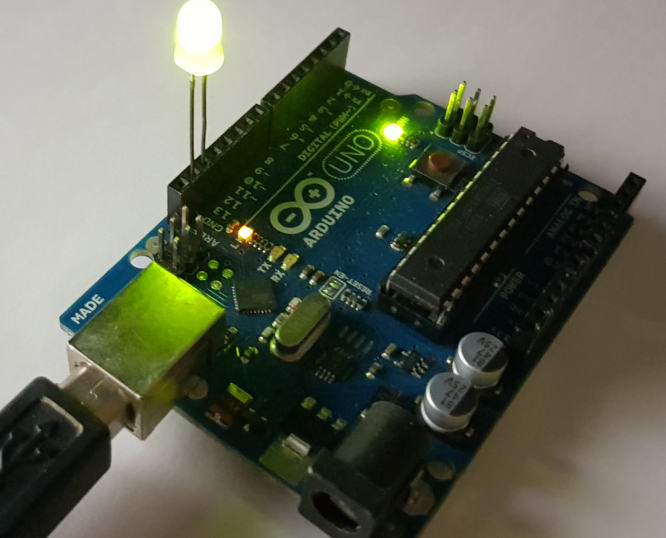
Paso 1: Conectar el Arduino al puerto USB:
Conecta la placa Arduino Uno R3 a un puerto USB de tu computadora Windows utilizando el cable USB tipo A-B.
Cómo verificar: Comprueba que el LED marcado como ON (o PWR) en la placa se encienda y permanezca fijo.
Paso 2: Configurar la placa y el puerto en Arduino IDE
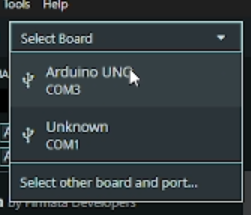
Instala Arduino IDE y abre la aplicación Arduino IDE en Windows. Dirígete al menú superior Herramientas (Tools):
- En Placa (Board), selecciona Arduino Uno.
- En Puerto (Port), selecciona el puerto COM asignado a la placa (por ejemplo,
COM3oCOM4).
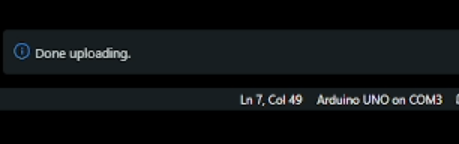
Cómo verificar: Revisa la esquina inferior derecha de la ventana del IDE; debe mostrar la leyenda Arduino Uno en COMx en mi caso es COM3.
Paso 3: Abrir el sketch StandardFirmata
En el menú superior, ve a Archivo (File) > Ejemplos (Examples) > Firmata > StandardFirmata. Se abrirá una nueva ventana con el código fuente del firmware.
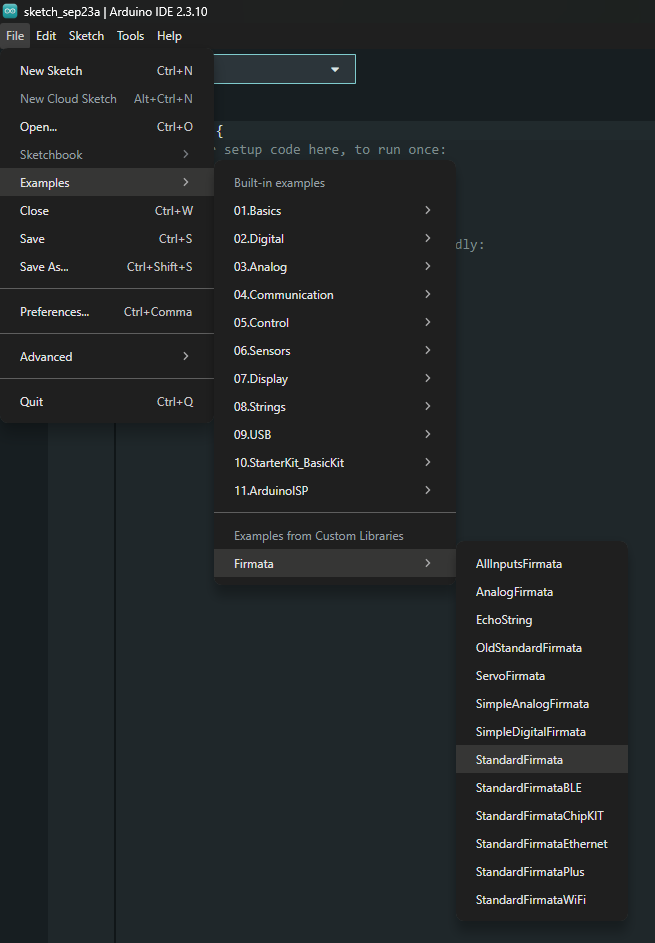
Cómo verificar: Confirma que el nombre en la pestaña del nuevo sketch sea StandardFirmata, si no aparece deberas instalarlo buscando en el icono de “MENU LIBRARY” busca “FIRMATA” y haz click en instalar., ahora debera aparecer como indica la instruccion anterior.
Paso 4: Subir el firmware a la placa
Haz clic en el botón Subir (Upload) (el icono con una flecha apuntando a la derecha en la barra superior del IDE).
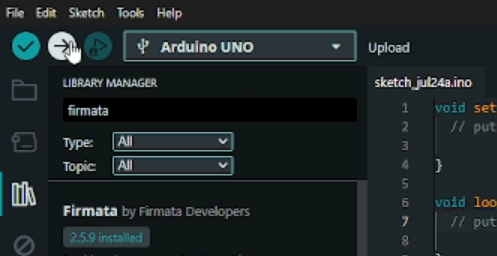
Cómo verificar: Los LEDs RX y TX de la placa parpadearán de forma rápida durante unos segundos y en la barra de estado inferior del IDE aparecerá el mensaje Subida completada (Done uploading).
Instalar el emulador RetroArch
Ahora vamos a instalar el “EMULADOR” que usaremos para este proyecto con una ROM especifica.
Paso 1: Descargar el instalador oficial
- Ve al sitio web oficial de RetroArch.
- Ubica la sección de Windows.
- Haz clic en la opción Installer (64bit) para descargar el paquete de instalación ejecutable (
.exe).
Paso 2: Ejecutar el asistente de instalación
- Abre el archivo descargado (
RetroArch-x86_64-setup.exe). - Si aparece una ventana emergente de Windows SmartScreen o del Control de cuentas de usuario, haz clic en Sí o Ejecutar de todos modos.
- Haz clic en Next (Siguiente).
- Acepta los términos de la licencia de uso.
- Selecciona la ruta donde deseas instalar la aplicación (por defecto:
C:\RetroArch-Win64) y presiona Next.
Paso 3: Completar el proceso
- Opcionalmente, marca la casilla para instalar librerías adicionales (como el paquete DirectX si te lo solicita el instalador).
- Haz clic en Install y espera a que termine de copiar los archivos.
- Presiona Finish para cerrar el asistente de instalación.
Configurar el emulador RetroArch
Paso 1: Acceder a los Ajustes de Red
- Ejecuta RetroArch.
- En el menú de navegación lateral (izquierda), selecciona Ajustes (icono de engranajes).
- Busca la opción Red y entra en ella.
Paso 2: Habilitar los comandos de red (network_cmd_enable)
- Dentro del menú Red, desplázate hasta encontrar la opción Comandos de red.
- Presiona
Entraren el teclado o el botón de confirmación de tu mando para cambiar el valor a Activado (ON).
Paso 3: Establecer el puerto (network_cmd_port)
- Justo debajo de la opción anterior, selecciona Puerto de comandos de red.
- Escribe el número de puerto:
55355. - Presiona
Entrarpara confirmar el valor.
Paso 4: Guardar los cambios
- Regresa al menú lateral izquierdo y selecciona Menú principal.
- Entra en la opción Archivo de configuración.
- Selecciona Guardar configuración actual.
- Para asegurar que los cambios queden correctamente registrados, haz clic en Salir de RetroArch al finalizar.
Cargar el juego de Street fighter 2
Paso 1: Descargar el núcleo (Core): RetroArch Menu.
- Abre RetroArch y entra al Menú principal.
- Ve a Cargar núcleo > Descargar un núcleo.
- Busca en la lista la sección Arcade y selecciona Arcade (FinalBurn Neo).
Verificación: Al terminar la descarga, ve a Cargar núcleo y confirma que Arcade (FinalBurn Neo) aparece listado.
Paso 2: Preparar el archivo de la ROM:Formato de archivo.
Asegúrate de tener el archivo comprimido del juego debe ser espeficicamente con el nombre sf2ce.zip el titulo es Street Fighter II’ – Champion Edition (street fighter 2′ 920513 World), este archivo te toca buscarlo en la red 🙂
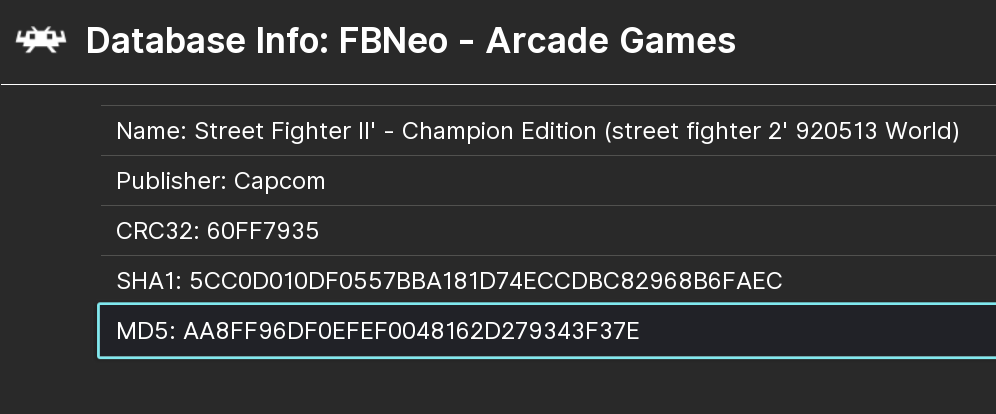
Name: Street Fighter II’ – Champion Edition (street fighter 2′ 920513 World)
Publisher: Capcom
CRC32: 60FF7935
SHA1: 5CC0D010DF0557BBA181D74ECCDBC82968B6FAEC
MD5: AA8FF96DFOEFEF0048162D279343F37E
Paso 3: Cargar y ejecutar el juego
- En el menú principal de RetroArch, selecciona Cargar contenido.
- Navega por las carpetas hasta encontrar tu archivo
.zipde Street Fighter II. - Selecciona el archivo y elige la opción Cargar archivo (o selecciona el núcleo FinalBurn Neo si te solicita asociarlo).
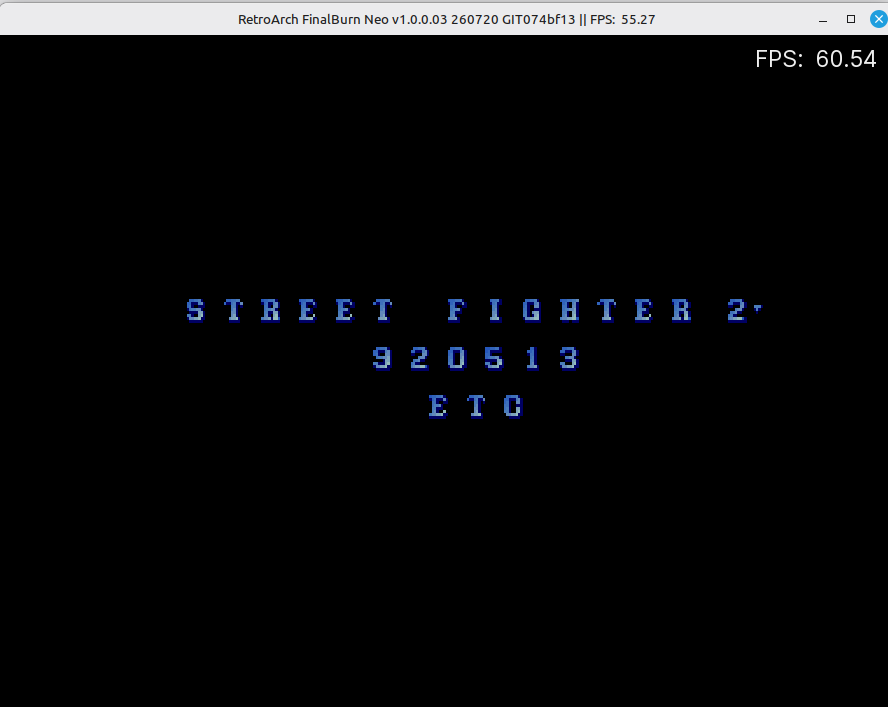
Verificación: La pantalla cambiará y verás la secuencia de introducción/demo de Street Fighter II.
Instalando la aplicación de Stuncore
La ultima pieza de software que tendremos que instalar, el programa detecta cuando estás jugando Street Fighter II en RetroArch y detecta los eventos cuando el jugador 1 o jugador 2 recibe daño.
Una vez instalado, ahora solo debemos ejecutar Stuncore al mismo tiempo que el emulador, en cuanto un personaje del juego genere daño al jugador contrario, el servo motor movera el brazo del servo y realizara la conexion de toques al jugador 1 o jugador 2.
¡Listo, a jugar… Fight ⚡!